A szervered pilótafülkéje: Így szelídítsd meg az Ubuntut a Cockpittal
Néha a legkeményebb Linux-veteránoknak is kell egy kis kényelem. Bár mindannyian a terminálban élünk, ott érezzük a rendszer pulzusát. Vannak napok, amikor csak egy gyors pillantást akarunk vetni a CPU-terhelésre, vagy átkattintani egy szolgáltatást, anélkül, hogy SSH-alagutakat fúrnánk.
Itt jön a képbe a Cockpit. Ez nem egy újabb bloatware, ami megeszi az erőforrásaidat. A Cockpit egy könnyű, webes felület, ami pontosan azt nyújtja, amit ígér: tiszta rálátást a motortérre.
Miért pont a Cockpit?
Ha hozzám hasonlóan szereted a tiszta megoldásokat, a Cockpit tetszeni fog. Nem akarja leváltani a parancssort (sőt, beépített terminálja van!), inkább kiegészíti azt.
- Valós idejű metrikák: Azonnal látod, ha egy szolgáltatás „megszaladt”.
- Logok emberi nyelven: A
journalctlszuper, de a Cockpitban keresni és szűrni a logokat vizuálisan néha gyorsabb. - Mobilbarát: Igen, a telefonodról is újraindíthatod az Apache-ot, ha épp úton vagy.
Telepítés: Egyszerűbb, mint gondolnád
Az Ubuntu (és a legtöbb modern disztró) tárolóiban a Cockpit alapból ott pihen. Nincs szükség bonyolult konfigurációra vagy külső repo-k hozzáadására.
Nyiss egy terminált, és add ki a következő parancsot:
sudo apt update
sudo apt install cockpit
A telepítés után engedélyeznünk kell a szolgáltatást, hogy a rendszer indításakor automatikusan elinduljon:
sudo systemctl enable --now cockpit
Tipp: Ha tűzfalat használsz (pl. UFW), ne felejtsd el kiengedni a forgalmat. A Cockpit alapértelmezetten a 9090-es porton figyel.
sudo ufw allow 9090
Az első benyomások
Nyisd meg a böngésződet, és írd be: https://szervered-ip-cime:9090. Jelentkezz be a szokásos Linux felhasználóneveddel és jelszavaddal. (Mivel a PAM-ot használja, nem kell külön jelszavakat menedzselned).
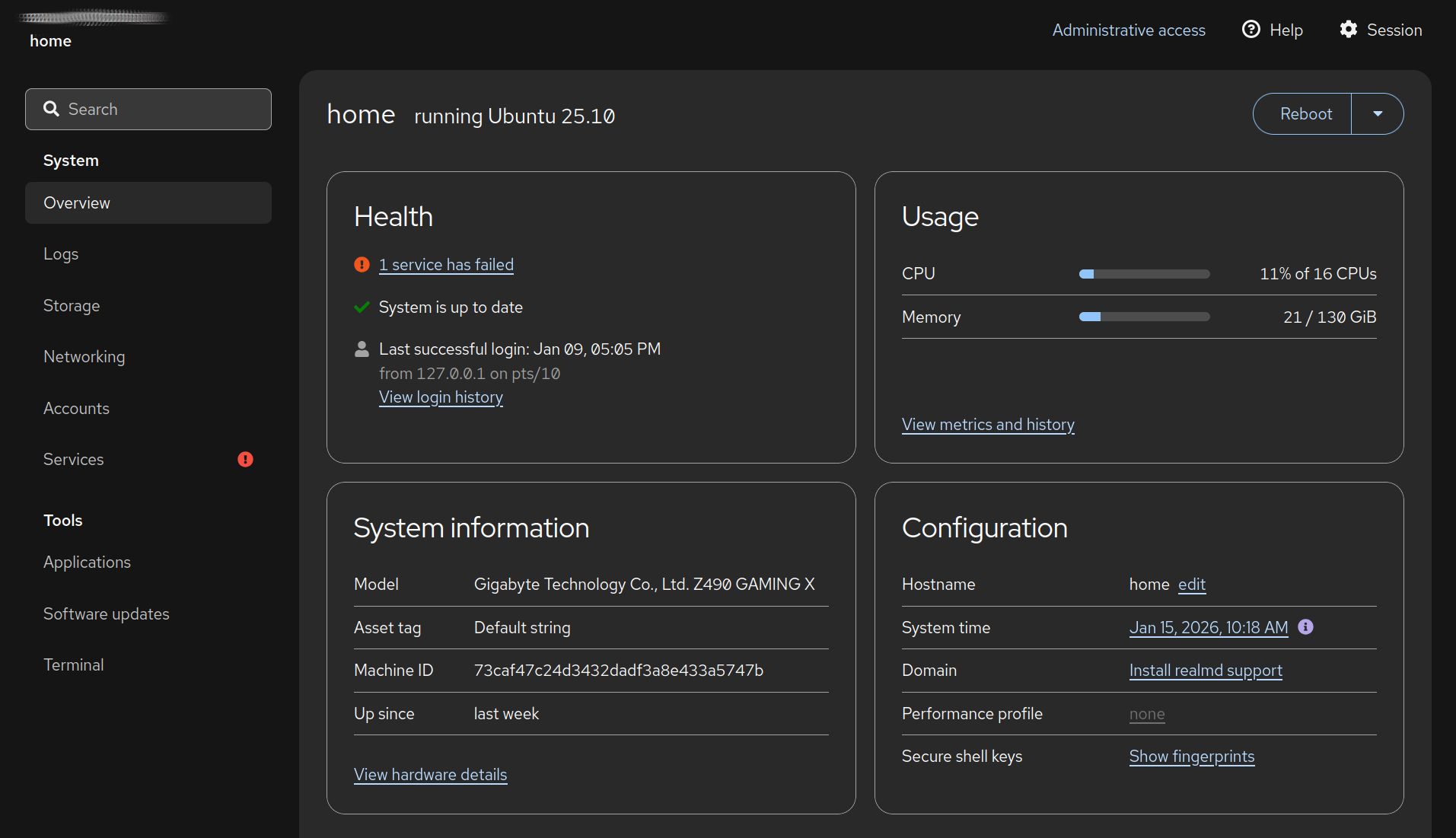
Ami fogad, az az „Overview” képernyő. Itt egy grafikont kapsz a CPU, a memória, a hálózat és a lemezhasználat állapotáról.
Miért hasznos ez neked?
A Cockpit itt is segíti az üzemeltetést. Nem helyettesít egy Zabbixot, de remekül kiegészíti, mert a Cockpittel is kapsz egy áttekintést (értesítést nem) :
- Services (Szolgáltatások) menü: Itt egyetlen kattintással újraindíthatod a webszervert (
systemctl restart apache2), ha egy konfig módosítás után vagy. nem kell emlékezned a pontos service névre, a kereső feldobja. - Storage (Tárhely): Ha a MySQL adatbázisod elkezdi enni a helyet, itt vizuálisan látod a partíciók telítettségét. Sőt, LVM köteteket és fájlrendszereket is kezelhetsz közvetlenül a felületről.
- A Terminál: A bal oldali menü alján ott a „Terminal”. Ez teljes értékű. Ha gyorsan kell egy
driftelt beavatkozásvagy egy log ellenőrzés, de nem vagy a saját gépednél, ez életmentő.
Mik a hátrányai?
Legyünk őszinték, semmi sem tökéletes.
- Nem Cpanel/Plesk: Ez nem tárhelyszolgáltatóknak készült. Nem fogsz itt gombnyomásra összetettebb feladatot elvégezni, de akár azt is megteheted a terminálon keresztül. Ne feledd, ez alapvetően szervermenedzsment, nem tárhelymenedzsment.
- Erőforrás: Bár könnyű, azért fut egy webszerver a háttérben. Egy 512 MB RAM-mal rendelkező mikroszerveren érdemes megfontolni a futtatását.
Összegzés
A Cockpit olyan, mint egy jó svájci bicska a túrazsákban. Nem ezzel fogsz fát kivágni (arra ott a terminál, de ezt is adja), de minden másra tökéletes, gyors és kézre áll. Ha Ubuntut futtatsz, adj neki egy esélyt. A szervered (és a szabadidőd) meg fogja hálálni.